精選文章

精彩Scratch作品選

盧楷勛 蕭名哲 A musement park 吳家雨 李欣芸 極地特派員 鄭郁蓉 蘇正甲 228事件 楊蕙禎.董欣慈 恐怖情人 江宜霖 王之妍 如何當一位好觀眾

2014年12月3日 星期三

社大第13堂課

多元的網路世界2
網路地圖
網路地圖是網路世界中很重要的一項應用
在網路地圖的概念出現前
人們想要查詢地圖只有一種方式- 尋求紙本地圖!

而在網路地圖出現後
這樣的生態完全受到改變
特別在智慧型手機興起後,幾乎沒有人需要紙本地圖了!

接下來,就讓我們好好的認識這個強大的運用吧!

網路地圖,顧名思義就是讓地圖以網路化的方式呈現
在電腦版上是呈現在網頁中
其實提供網路地圖服務的公司很多
在台灣比較常見的有:
Urmap
或是微軟的 Bing Map
然而上述這些 自然都比不上網路界的巨人- Google所推出的Google Map


Google地圖(英語:Google Maps;前稱:Google Local)是Google公司向全球提供的電子地圖服務,地圖包含地標、線條、形狀等資訊,提供向量地圖、衛星照片、地形圖等三種視圖。其姊妹產品包括Google地球、Google月球、Google火星、Google星空、Google海洋。

Google地圖於2005年2月8日在Google部落格上首次公布,並於2005年6月20日將覆蓋範圍從原先的美國、英國、加拿大擴大至全球。目前在全球多國開通了「街景」(Street View)服務,使用者可以透過由Google甲蟲車在街道上拍到的影像檢視街景。2011年10月7日,Google地圖新增了3D鳥瞰功能。

Google和北京圖盟科技有限公司(Mapabc)於2005年9月合作出版中國大陸的Google本地,[後被重新命名為Google地圖。臺灣的圖資是由勤崴國際科技所提供,並於2007年10月11日推出臺灣版地圖。Google地圖的香港版本於2008年7月推出。

儘管Google地圖的功能已經很強大,但追求精進的Google不滿於此,因此最近針對Google地圖進行了大改版。越來越厲害的路線規劃功能、整合社群的評論、路況報導的進化、手機地圖功能升級,您是否也迫不及待要享受這方便的地圖資訊了呢?請看以下功能更進化的新版Google地圖介紹。
即問即答的互動模式新版Google地圖最大的改變就是把整個介面變成即問即答的互動模式,操作核心是左上方的搜尋列,任何事情問它就對了,這可說是啟動智能助理的問答列。
在這個搜尋列上輸入任何食衣住行育樂問題,然後讓Google地圖提供您解決方案。例如,搜尋像是「宜蘭 小吃」這樣的關鍵字,詢問Google在宜蘭有哪些在地小吃,地圖上就會呈現相關的資訊。

圖1-查詢「宜蘭小吃」
 
更棒的是,點擊任何地點,左上方的問答列就會顯示更完善的資訊,包含店家營業時間、電話、路線規劃、街景、用戶評論等等,減少了頁面與點擊切換動作。

圖2-顯示更多資訊
 
新版Google地圖正在往智能化的方向前進,您已經可以直接輸入您想找到的「需求」來找出可以解決問題的地方,下面就舉幾個常用的幾個例子。
1.便利商店
外宿忘了攜帶生活用品,出外旅遊需要買瓶飲料食物,這時候最需要的就是一家便利商店。只要在Google地圖輸入「便利商店」關鍵字,就能找出各地連鎖便利商店。7-11、全家、萊爾富都有。

圖3-搜尋「便利商店」
 
2. 小吃、義大利麵、火鍋、川菜、日式料理、吃到飽
沒有預先計劃或來到不熟的地區,肚子餓了想吃頓飯,打開Google地圖,輸入「您想吃的食物類型」,就能找出相應菜色的餐廳。例如想吃火鍋,輸入「火鍋」,那些火鍋餐廳就全部出現在地圖上供您選擇。

圖4-搜尋「火鍋」
 
3. 加油站
開車到一半時覺得車子的汽油快不夠,別急,只要在Google地圖上輸入「加油站」,就能找出最近可以加油的地方,是個救急的好功能。

圖5-搜尋「加油站」
 
4. 提款機
突然需要現金花費,身上又沒有預先放著,可以趕快在Google地圖搜尋「提款機」,就能找到最近的銀行 ATM。

圖6-搜尋「提款機」
 
5. 泡湯
天氣越來越冷,要泡溫泉不用真的事先找到溫泉旅館的名稱,只要在Google 地圖上輸入「泡湯」,就可以找到附近的溫泉旅館。

圖7-搜尋「泡湯」
 
更聰明的路線規劃導航新版Google地圖的路線規劃導航更加聰明,當指定一個目標地點開始導航時,Google會建議您是否要從家裡或公司出發(或是從之前搜尋過、到達過的某些地點出發),省去常常要重新輸入出發地點的麻煩。

圖8-常用出發地已建檔
 
如果要規劃一個長途的旅程時,現在新版的Google地圖的路線規劃會綜合「開車」、「大眾運輸」,直接提供您各種不同交通工具的建議,讓您從花費的時間與路途來判斷自己需要哪種的路線。

圖9-不同交通工具
 
有時候明明是騎摩托車,不能走高速公路或快速道路,但Google地圖總是要帶您上高速公路,這時候可以善用「路線選項」來調整路線規劃的方向。點擊路線選項,勾選「避開高速公路」即可。

圖10-避開高速公路
 
倘若不知道詳細地址,只知道是某個交叉路口,這時候只要「同時輸入兩條路的名稱」,Google地圖就會幫我們自動定位在這兩條路線的交叉口,不用再麻煩的尋找正確地址。

圖11-可定位交叉路口
 
新版Google地圖增加了「預覽路程」的功能,當規劃好路線後,點擊右下方的「預覽路程」。就會帶您瀏覽每一個轉彎路口的街景,並且告訴您要往哪個方向轉彎,經由右上角的左右切換,可以瀏覽下一個轉彎路口。

圖12-預覽路程
 
怎麼在街景中知道自己面對的方向?左下方有一個小小的預覽地圖,這個電子地圖中會有您面對方向的指標。Google地圖會預設街景面對的方向就是您開車來的正確角度,幫助您正確的知道左轉路口到底是哪個路口。

圖13-自己面對的方向
 
Google地圖現在已經內建台灣大眾運輸工具的班次表,我們可在詳細規劃的頁面中,指定想出發的日期、時間,Google地圖會貼心的排出班次表上最接近我能搭乘的大眾運輸工具。點擊「更多選項與時間」,會把每一種交通工具的搭乘時間、轉乘方式整理成一覽表,讓您更清楚的知道每種交通方式需要花費的時間。可以利用「路線選項」來選擇轉乘次數最少的路線規劃方式。

圖14-路線規劃輔助
 
路況報導的進化
新版「黃色街景小人(Pegman)」操作更簡單,使用方法和先前的拖曳方式不太一樣,先前的方式是要按住小黃人再拖到要顯示街景的地方,這次則是按一下小黃人後再去點要看的地方,地圖上有街景的地方就會自動顯示出來,滑鼠游標移動上去就會直接顯示街景預覽圖。

圖15-黃色小人預覽街景
 
就像這樣,下方會有相關的一些照片可以直接點擊,如果不想看了的話,就是點擊左上角回到地圖模式。這功能 還可以提示您哪邊有「360度全景相片」、「室內街景」。

圖16-預覽街景
 
新版Google地圖的路況還可以觀察「一週內每個時段的通常路況」。例如周末想去淡水玩,但可怕的塞車情況往往讓人卻步,想要避開會塞車的時段,直接點擊左上方的「路況」資訊,勾選「一般路況」,就可以調整想要查看的時間,知道進而可得知周末往淡水的路通常會塞車的時段,對節省旅遊時間很有幫助。

圖17-一周路況
 
來自社群的推薦排序Google地圖已經是一個地圖社群。在Google地圖中找到的餐廳飯店景點資料,都可以進一步看到來自社群用戶的評價,這都是更真實直接的在地體驗資料。

圖18-用戶評價
 
我們可以從社群用戶的評論、評分,甚至上傳的照片裡,了解這個地點是否會讓自己想要前往。

圖19-評價內容
 
在搜尋地圖上的餐廳、飯店、景點時,也可以利用社群的方式加以過濾,例如特別只觀看社群裡的特定評論達人所推薦的地點。

圖20-評論達人
 
與手機結合應用開車的時候,若手機使用舊版的Google地圖,最好要有一個人來幫您看地圖報路,才知道哪裡要轉彎,距離目的地多遠。現在新版Google地圖新增了「語音導覽」的功能,自己一個人也可以用它來趴趴走,安全又方便,準確度很高喔!
結語整體來說,新版Google地圖最主要的介面改進,就是讓重要操作都在一個不需切換的動態即時畫面中完成,常用的點擊動作直接顯示資訊結果。對比舊版地圖,新版地圖的操作步驟減少許多且更容易使用,只是使用者的操作習慣又要重新適應一次。對於實用度最高的路線規畫、導航、路況查詢等功能,新版又更新加強許多,期望未來的Google地圖能讓我們節省更多寶貴的時間、 讓生活更加便利。

已經覺得上述內容夠酷夠屌了嗎?
還不只這些
因為Google Map是全球化的
所以你其實是可以坐在自己的電腦前,遨遊全世界的地圖(當然語言是當地語言)
甚至可以以街景的方式檢視當地的景觀
就像自己身歷其境的漫步在其中一般
有了Google Map「鍵盤旅遊」已經是實質可能做到的事情了!

2014年11月26日 星期三

社大第12堂課

多元的網路世界1

上禮拜我們跟各位同學介紹了Google Chrome
以及Google公司底下有一系列的服務可以使用
這一切都是從一個帳號開始!

這禮拜我們就從google最重要的服務之ㄧ開始介紹
也就是他的Gmail信箱功能
事實上電子郵件信箱Email本來就是很重要的一項服務
雖然今日的Email重要性不如當年
但他卻成為了很多網路服務的入門磚 也就是帳號的基本元素!

雖然網路上一直都有很多的免費信箱服務
如Yahoo,Pchome等等...
但Gmail 一直是網路上風評很好的信箱,除了擁有超大容量之外,還有超強的防堵垃圾信機制

很有意思的地方在於
Gmail信箱的容量居然是會「長大」的喔! 很難以想像吧?
Gmail在2004年推出時,信箱容量直接從1GB起跳,當時他的容量說是獨霸全球。(ps. 這可是一個主流隨身碟容量大概還只有128MB的時代呀!) 在2005年的4月1日,Gmail的容量直接加倍為2GB,並且開始隨著時間增加容量也增加。直到2007年10月12日之時,宣布信箱容量要加速跳,一天可以增加好幾MB。


Gmail 在去年(5/29)推出新版收件匣,取代 2010 年登場的優先收件匣(priority inbox)功能(不過重要郵件功能依然保留者)。新版收件匣上方多了 5 種分頁標籤,用來分門別類管理郵件,讓使用者能以更有效率的方式觀看管理所有同類型的郵件。

分頁標籤共為「主要(Primary)」「社交網路(Social)」、「促銷內容(Promotions)」、「最新快訊(Updates)」 和 「論壇(Forums)」,系統會依照寄件者自動將郵件分類到五個標籤中;如果有新郵件進來時,分頁標籤也會以彩色文字提醒,使用者不至於遺漏信件。系統偶爾還是會有誤判的時候,如果發現某封郵件較適合其他標籤歸類,只要將該郵件直接拖放到指定標籤中即可。

使用者只要透過右上方的齒輪圖示按鈕,選擇「設定收件匣」就可設定開啟標籤;如果不喜歡新版收件匣,也只要同樣在「設定收件匣」中把其它標籤取消勾選,留下「主要」,就會變回原來的收件匣了。


▲新版收件匣不會預設開啟,必須選擇 Gmail 右上角的齒輪圖示選擇「設定收件匣」。
▲在選擇要啟用的分頁中,預設已經開啟「主要」「社交網路」、「促銷內容」三個分頁標籤,使用者也可以手動勾選「最新快訊」 和 「論壇」分頁標籤。
▲「主要」分頁標籤內,為不會顯示在其他標籤內的私人會話群組及郵件。一般與他人往來的重要郵件都會放在這裡。
▲「社交網路」是來自社交網路、媒體分享網站、線上交友服務以及其它社交網站的郵件。主要包含 YouTube、Vimeo、Facebook、Twitter 和 Pinterest 等發送的郵件通知。
▲「促銷內容」是超值特惠、優惠等行銷電子郵件。多數廠商的 EDM 都會跑到這個這個資料夾來,不過也有不少誤闖進來的重要郵件。
▲「最新快訊」式系統自動產生的最新快訊,包括確認訊息、收據、帳單及對帳單。小編的信用卡對帳資料、電影票交易記錄等都被放到這個分頁來。
▲「論壇」是來自線上群組、討論版和郵寄名單的郵件。
▲如果系統誤判把郵件放在錯的分頁標籤,可以直接拖曳到正確的分頁標籤,相信 Google 很快就會學會了。
▲如果想要關閉某些分頁標籤,可以直接按最右側的「+」,或是右上角的齒輪圖示選擇選擇「設定收件匣」調整。

2014年11月19日 星期三

社大第11堂課

網路使用實務

在上禮拜的課程中
我們了解到網路的運作原理
同時也應該具有了網路故障排除的基本能力
並且認識了暢遊網路的最佳幫手- 瀏覽器
事實上現代的環境還真的是一個網路的時代
而且是一個「瀏覽器的時代」
因為網路的功能越來越多元且強大
很多的電腦功能越來越跟網路離不開關係
而最直接使用網路的方式
就非「瀏覽器」莫屬了!
事實上 今天的瀏覽器還真的是無所不能
怎麼這麼說呢?
讓我們繼續介紹下去就知道了!

而在上一次的課程內容中
也花了一些時間跟大家介紹其實瀏覽器是有很多種的
當然功能都是瀏覽網路
但各家瀏覽器之間的競爭是很激烈的
目前主流的瀏覽器有以下幾個
1.Google Chrome
網路巨人Google 公司在2008年9月2日才推出的瀏覽器
但一推出就受到大家的歡迎
「Chrome」是化學元素「鉻」的英文名稱
截至2014年7月,StatCounter調查報告中,稱Chrome的市場佔有率已經升至45%,超越Internet Explorer和Mozilla Firefox成為全球第一大瀏覽器。 但是,另一家市調機構Net Applications的調查報告中顯示,Internet Explorer的市佔率仍然較Chrome更高。其程式碼是基於其他開放原始碼軟體所撰寫,包括WebKit和Mozilla基金會,並開發出稱為「V8」的高效能JavaScript引擎。[9]「Google Chrome」的整體發展目標是提升穩定性、速度和安全性,並創造出簡單且有效率的用戶介面。CNET旗下的Download.com網站評出的2008年6月最佳Windows應用程式,其中「Google Chrome」排名首位。

2.IE(Internet Explorer)
IE是軟體巨人微軟公司於1995年8月16日(19年前)推出的一款網頁瀏覽器
俗稱「網路探索者」,統計的資料顯示Internet Explorer的市場佔有率為24.5%。它曾是使用最廣泛的網頁瀏覽器,2003年時市佔率約90%。後曾一度被谷歌公司的Google Chrome所超越而排名第二。2014年5月時市佔率超過50%,排名第一。

3.Mozilla Firefox
Mozilla Firefox,中文俗稱為「火狐」,是一個自由及開放原始碼的網頁瀏覽器,由Mozilla基金會與社群共同開發。這一瀏覽器支援多種作業系統,包含Windows、OS X、Linux和Android行動裝置版本。原始碼採用Mozilla公眾授權條款授權發佈。
截至2014年2月 ,Firefox全球使用率擁有12%至22%,使其成為全球第三大流行的網頁瀏覽器

要提醒各位的是
IE是內建在你的Windows系統中
但你可以多下載幾個瀏覽器來使用
並在體驗過後,自己選擇喜歡的瀏覽器使用

在這裡
跟各位介紹的是好用的chrome瀏覽器
那麼到底Chrome有什麼好用的功能呢?
Chrome中文介紹影片


雲端運算 
雲端運算整合功能方面上,卻比其他瀏覽性更佳,像是唯一內建網頁翻譯功能,我的最愛線上同步備份等等,為一大特色。
如果你要使用Google Chrome的內建機器翻譯功能,不必新增掛程式或擴充功能。只要網頁顯示語言與瀏覽器的語言偏好設定不相符,Google 瀏覽器會自動詢問是否要將網頁翻譯為您偏好的語言。

Automatic Translation in Google Chrome-Google Chrome內建翻譯功能

清爽簡約
各項按鈕配置可以一目瞭然,不會眼花撩亂,而且搭配多種風格主題,可以輕鬆打造與眾不同的

Evolution of Simple-簡單影片來證實Google Chrome的清爽簡約!


超快效能
不僅可迅速從桌面啟動、瞬間載入網頁,還可快速執行複雜的網路應用程式。

Google Chrome Speed Tests-滿搞笑的科學實驗,證實Google Chrome的效能是快、狠、準!


多種主題
為Google Chrome增添有趣的主題,讓「Google 瀏覽器」的外表更炫麗。風格主題會出現在瀏覽器四週的邊緣,並成為「新分頁」頁面的背景。

點這裡預覽 Google 瀏覽器藝術家主題


Chrome Features - Themes-解釋主題如何變換(其實還滿搞笑的~~)


新分頁
輕鬆從新分頁造訪您最喜愛的網站。當您開啟新的分頁時,立即就能進入您最常造訪的網站。


當您開啟新分頁時,「Google 瀏覽器」會預先載入下列項目:

最常造訪網站
新分頁頂端會顯示您最常瀏覽網站的預覽圖片 (亦稱為縮圖),只要按一下縮圖即可瀏覽網站。您也可以按一下 ,隱藏縮圖。
近期關閉的視窗和分頁
按一下 [近期關閉分頁] 部分中的連結,恢復關閉的分頁或視窗。


網址列
在「Google 瀏覽器」中,瀏覽器視窗頂端的網址列也可當做搜尋框使用,同時你可以透過網址列將網站加入書籤與查看網頁的安全性資訊。


分頁與穩定性
您可以在瀏覽器視窗的最上方,輕鬆地重新排列分頁。如果個別分頁當掉或無回應,其他分頁則不會受到影響。你也可以依個人的喜好,快速且輕鬆地排列分頁。


Chrome Features - Stability


無痕模式
如果不希望在瀏覽器記錄中留下任何蛛絲馬跡,可在無痕模式下瀏覽。(這對安排驚喜禮物、生日派對或外遇是很方便的功能!)

您在無痕模式中開啟的網頁與下載的檔案,都不會出現在瀏覽記錄與下載記錄中。
所有新的 Cookie 都會在您關閉無痕視窗後刪除。


至於您在無痕模式中對書籤和一般設定所做的變更「Google 瀏覽器」都會予以儲存。


Chrome Features - Incognito-超幽默......


Google 瀏覽器擴充功能
擴充功能是可以替Google Chrome增添實用功能的小程式。

可以讓你為Google Chrome增添各式各樣的功能。某些人認為滿實用的功能,卻不一定適合其他人的習慣,而擴充功能這樣的功能,正好可以讓你自己決定要在「Google 瀏覽器」中外掛哪些功能,避免瀏覽器塞滿了一些不符合自己習慣的功能。
你可以點這裡認識Google Chrome擴充功能


下載及安裝 Google Chrome

Google Chrome 是免費的網路瀏覽器,只需幾秒鐘就能完成安裝,且適用於 Windows、Mac 和 Linux 電腦。您也可以將 Google Chrome 安裝到自己的 Android 或 iOS 裝置上。

系統需求

如果想獲得最好的效能,我們建議您使用符合以下系統需求的電腦:
Windows 需求Mac 需求Linux 需求
作業系統Windows XP (Service Pack 2 以上版本)
Windows Vista
Windows 7
Windows 8
Mac OS X 10.6 以上版本Ubuntu 12.04 以上版本
Debian 7 以上版本
OpenSuSE 12.2 以上版本
Fedora Linux 17
處理器Intel Pentium 4 以上版本IntelIntel Pentium 4 以上版本
磁碟可用空間350 MB
RAM512 MB

然而你可以發現,其實google chrome的系統需求是很低的
簡單來說 就是幾乎所有的電腦(包含你的電腦)都可以跑得動的
別擔心!

下載Google Chrome

。

2.選項依照個人需求來設定,勾選好之後按下『接受並安裝』。


3.跳出程式的下載視窗,按儲存。
4.執行下載完的程式,選項請按是。

5.正在初始化。
6.正在下載Google Chrome。

7.完成,開始使用Google Chrome吧。


介紹完強大的google瀏覽器後
讓我們再進一步地看一下
google這位網路巨人到底有那些強大的服務吧!

http://www.google.com.tw/about/products/

真的很多很可怕對吧?
然而這些服務基本上卻都是免費的喔
你唯一要做的 就只有申請一組帳號!


2014年11月12日 星期三

社大第10堂課

電腦網路

在對電腦硬體、軟體
作業系統的操作以及應用軟體的操作有了基本的認識之後
我們要跟各位介紹的就是現在這個時代的重量級運用「網路」
網路一開始是附屬於電腦之下
從電腦衍伸而出的一種運用
但是隨著科技發展
網路的重要性日漸提高
時至今日 著實已經有了「功高震主」之勢
很多人之所以需要用電腦,就是要用他的「電腦網路」
所以作為一個電腦使用者
我們一定得要好好的了解電腦網路的概念以及運用囉!

沒有網路不能活?


一、電腦網路的概念
將一群電腦或週邊設備,透過特定的傳輸媒介與傳輸設備連接起來。


網路的開端:
1967年美國高級研究計劃署(Advanced Research Project Agency)發展出ARPANET
二、電腦網路的功能
l   訊息傳遞
l   資料交換
l   分工合作
l   資源共享

三、網路的分類
網路的類型-以連線方式分類
區域網路(LAN)
•      區域網路(Local Area Network, LAN)的範圍大概是在一個辦公室、一層樓或鄰近幾棟大樓內,通常是企業或組織自己建立的,是屬於一種內部專用的網路,該網路可以與其他網路隔絕。


廣域網路(WAN)
•      廣域網路(Wide Area Network, WAN)是規模很大的網路,範圍可以橫跨數個城市,穿越多個國家,甚至跨越洋洲。
•      例如:
•      電信網路業者
•      台灣學術網路


網際網路(Internet)
•      就如國與國之間稱為「國際」一般,網路與網路之間所串連成的龐大網路,則稱為為「網際網路」 。


連結網路的方式
•      當家裡的電腦連結上網際網路時,會因為連結方式的不同而有不同的速度,通常會有以下幾種方式
•      撥接網路
•      ADSL
•      Cable Modem
•      無線網路

撥接網路
•      早期使用電話線進行撥接。
•      透過數據機將電腦所傳輸的數位訊號轉為類比訊號,然後經由電話線傳輸出去。
•      數據機也把電話線所傳輸的類比訊號轉為數位訊號傳進電腦。
•      頻寬約在56Kbps。
•      連結上網時,電話便無法接通。

ADSL
•      非對稱數位用戶迴路(Asymmetric Digital Subscriber Line)。
•      利用電話線提供寬頻上網。
•      使用者離電信公司距離不能超過4km。
•      上傳與下載切割不同頻寬(Asymmetric),符合一般使用者的使用需求。

CABLE MODEM
•      利用電視纜線傳輸訊號,使用者可同時觀看電視與上網。
無線網路
•      利用無線網卡與AP串接,就可以連上網際網路傳輸資訊。

網路媒介:連線的幕後英雄
•      雙絞線
 雙絞線(Twisted Pair)主要是由多條絕緣的銅線所組成。
•      具有成本低、容易安裝等優點。
•      缺點為易受到電磁干擾,且傳輸距離短,因此常用於區域網路。

•      光纖
      光纖(Optical Fiber)以許多玻璃纖維為核心,並使用不透光材質的外殼來保護核心。
      光纖具有體積小、質量輕,不受電磁干擾、傳輸距離長等優點,故常用於長距離的傳輸。
      光纖的缺點為成本較高,且施工較為不易。
•      紅外線
      紅外線(Infrared Radiation)使用紅外線光束傳送資料,具有低成本的優點。
      缺點為傳輸距離短,且易受光源干擾或障礙物阻隔。
      適用短距離的傳輸,例如:無線鍵盤、無線滑鼠和電腦之間的傳輸。
•      無線電
      無線電(Radio)是以電波形式在空中進行傳輸,其優點為傳輸範圍大,缺點為保密性較差。
      因為無線電波的穿透力比紅外線的穿透力更佳,故在有較多障礙物的場合中,較適用無線電傳輸。

電腦網路
電腦網路2

在了解了網路的概念以及基礎理論後
讓我們進一步的來認識網路的運用吧!

瀏覽器 - 暢遊網路的最佳幫手

網頁瀏覽器(英語:Web browser),是個顯示網站伺服器或檔案系統內檔案的程式
並讓用戶與此些檔案互動的一種應用軟體。它用來顯示在全球資訊網或區域網路等內的文字、影像及其他資訊。這些文字或影像,可以是連接其他網址的超連結,用戶可迅速及輕易地瀏覽各種資訊。大部分網頁為HTML格式。有些網頁由於使用了某個瀏覽器特定的語法,只有那個瀏覽器才能正確顯示。

網路世代中瀏覽器扮演使用者與世界互動的橋樑,因此瀏覽器的戰爭至今從未停歇,Chrome、Firefox、IE 三大巨頭誰都不肯退讓一步,不過時勢造英雄,一直穩座王位的 IE 在去(2012)年5月和 Chrome 擦出死亡交叉,市占率大幅下滑,過去各界相當看好的 Firefox 也持續走跌,唯獨 Chrome 持續成長,這場戰爭難道就此穩定發展下去?不,IE 和 Chrome 的成長幅度在今年7月發生了逆轉性的變化,一切都是未定數,讓我們來看看今年瀏覽器的前10名有哪些吧!
瀏覽器
▲ 2012年5月 IE 首度被 Chrome 超越,將蟬聯多年的寶座讓賢(資料來源:StatCounter)
根據 10TopTenREVIEWS 的報告顯示如下:
2013瀏覽器排名

社群分析公司Shareaholic最新發表的關於瀏覽器市佔率報告顯示,在過去9個月裡,Chrome是最受網友歡迎的網頁瀏覽器,其市佔率甚至多過Firefox、IE和Opera三者市佔率之和(見下圖)。
其它關鍵內容如下:
排名前四的瀏覽器包攬了超過80%的市場。9月份裡,來自Google的Chrome以34.68%的市佔率獨占3成以上市場;第二名Firefox的市佔率則為16.60%,不及Chrome一半;Safari和IE分別以16.15%和15.62%成績列三、四名。
只有原生Android瀏覽器和Chrome有著兩位數成長。在Shareaholic追蹤的8個瀏覽器中,Android原生瀏覽器是成長速度最快的一個,從1月到9月份成長了26.75%。緊隨其後的Chrome在同一時期內成長了15.64%,進一步鞏固了其領先位置。
超過一半瀏覽器的市佔率在下滑。其中,IE的情況最不樂觀,其市佔率在過去的9個月裡減少了23.81%,Opera(縮減16.64%)居其後。Firefox的使用量也有所下跌,為11.6%。

資訊素養與倫理研習


(一) 教育部建置之「中小學網路素養與認知」教學網站:(https://eteacher.edu.tw/)。
(二) 新北市教育局建置之「資訊安全與倫理」教學網站(http://infosense.ntpc.edu.tw/)。
(三) 臺北市教育局建置之「臺北市高中職、國中小資訊素養與倫理」教學教材網站(http://ile.tp.edu.tw/)。

教育部 網路守護天使
http://nga.moe.edu.tw/2014/

教育部 校園資訊安全服務網
http://cissnet.edu.tw/Page/Index/8

2014年11月5日 星期三

社大第九堂課


上次我們跟各位詳細介紹了Windows系統的檔案處理
這是使用電腦時非常重要的核心能力
請各位同學一定要好好了解並且多加操作、複習

在這邊再幫各位複習一次
1.檔案的儲存
2.檔案的複製
3.檔案的搬移 (剪下加貼上)
4.檔案的刪除

接下來我們繼續進一步的了解Word的操作

變化字型

在Word裡面,可以讓我們自由的選用喜歡的字型並變化文件的字型外觀

功能表:格式/字型。
按工具列上相對應按鈕
右鍵/快顯功能表/字型

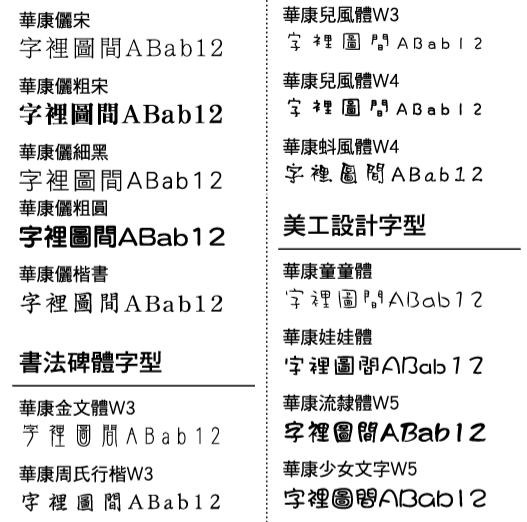
值得一提的是,其實字形有分中文字形與外文(英文)字型,Word本身內建的字型是有限的
若是想要有很多元豐富的字型可以用,是要另外去付費購買或下載的!
所以若是在某台電腦(別人的電腦或公用電腦)上看到很豐富的字型
卻發現自己的電腦中沒有這些相對應的字型
不要緊張,只是他們有另外裝字型罷了,可不是你的電腦比較差喔!


上面這張圖裡所看到的特色字型都是要另外安裝的喔!

而國內比較有名的中文字型大概就屬文鼎與華康:

華康
http://shopping.pchome.com.tw/?mod=store&func=style_show&SR_NO=AIAB2U
文鼎
http://shopping.pchome.com.tw/?mod=store&func=style_show&SR_NO=AIAB1C

或是其他免費平台的字型
http://www.soft4fun.net/tech/website-recommand/more-than-70000-fonts-for-free.htm#axzz3HWk6AfJ7


文字藝術師
文字藝術師也是Word的老功能了
雖然Word內可以讓你使用許多的字形
但如果覺得Word的文字依然很無聊死板?
文字藝術師的目的就是,讓你輕鬆的「畫出」漂亮的文字區塊。


新版的文字藝術師,是容許讓你先輸入文字再啟動文字藝術師的


插入美工圖案

將插入點移到欲插入圖片之前。
功能表「插入/圖片/美工圖案」。
「點選圖片」在各種類別的圖片中,選擇你喜愛 的圖片。
按滑鼠右鍵選「插入」。
或按滑鼠右鍵選「複製」,再到文件中欲插入圖片之位置按滑鼠右鍵選「貼上」。
在 [繪圖] 工具列上, 按一下 [插入美工圖案

插入一般圖片從檔案

將插入點移到欲插入圖片之前。
功能表「插入/圖片/從檔案」。
選擇你的圖片在電腦中的位置,按「插入」。
在 [繪圖] 工具列上, 按一下 [插入圖片]


調整圖片的各種設定

影像控制
在 [圖片] 工具列上,按一下 [影像控制]
從下拉式清單中,選取您要影像類型。
變更圖片的對比或亮度
按一下 [提高對比] 、[降低對比]、[提高亮度] 及 [降低亮度],以調整它們在圖片中的層次。

裁剪圖片
在 [圖片] 工具列上,按一下 [裁剪]
若要裁剪一端,請在該端內部拖曳中央桿。
若要一次在兩端平均裁剪,請按住 CTRL 鍵,並在任一端內部拖曳中央桿。
若要一次在全部四端平均裁剪,請按住 CTRL 鍵,並向內拖曳角落桿。

旋轉圖片
在 [圖片] 工具列上,按一下 [向左旋轉 90 度] 。
繼續按一下直到美工圖案處於您想要的角度為止。
旋轉為任何角度 ,以要旋轉的方向,拖曳物件的旋轉桿。

文繞圖
在 [圖片] 工具列上,按一下 [文繞圖] 。
從下拉式清單中,選取您要新增的文繞圖類型。您可以將美工圖案置於文字區域的下端、中間或與文字並排。